1
  2
  3
  4
  5
  6
  7
  8
  9
 10
 11
 12
 13
 14
 15
 16
 17
 18
 19
 20
 21
 22
 23
 24
 25
 26
 27
 28
 29
 30
 31
 32
 33
 34
 35
 36
 37
 38
 39
 40
 41
 42
 43
 44
 45
 46
 47
 48
 49
 50
 51
 52
 53
 54
 55
 56
 57
 58
 59
 60
 61
 62
 63
 64
 65
 66
 67
 68
 69
 70
 71
 72
 73
 74
 75
 76
 77
 78
 79
 80
 81
 82
 83
 84
 85
 86
 87
 88
 89
 90
 91
 92
 93
 94
 95
 96
 97
 98
 99
100
101
102
103
104
105
106
107
108
109
110
111
112
113
114
115
116
117
118
119
120
121
122
123
124
125
126
127
128
129
130
131
132
133
134
135
136
137
138
139
140
141
142
143
144
145
146
147
148
149
150
151
152
153
154
155
156
157
158
159
160
161
162
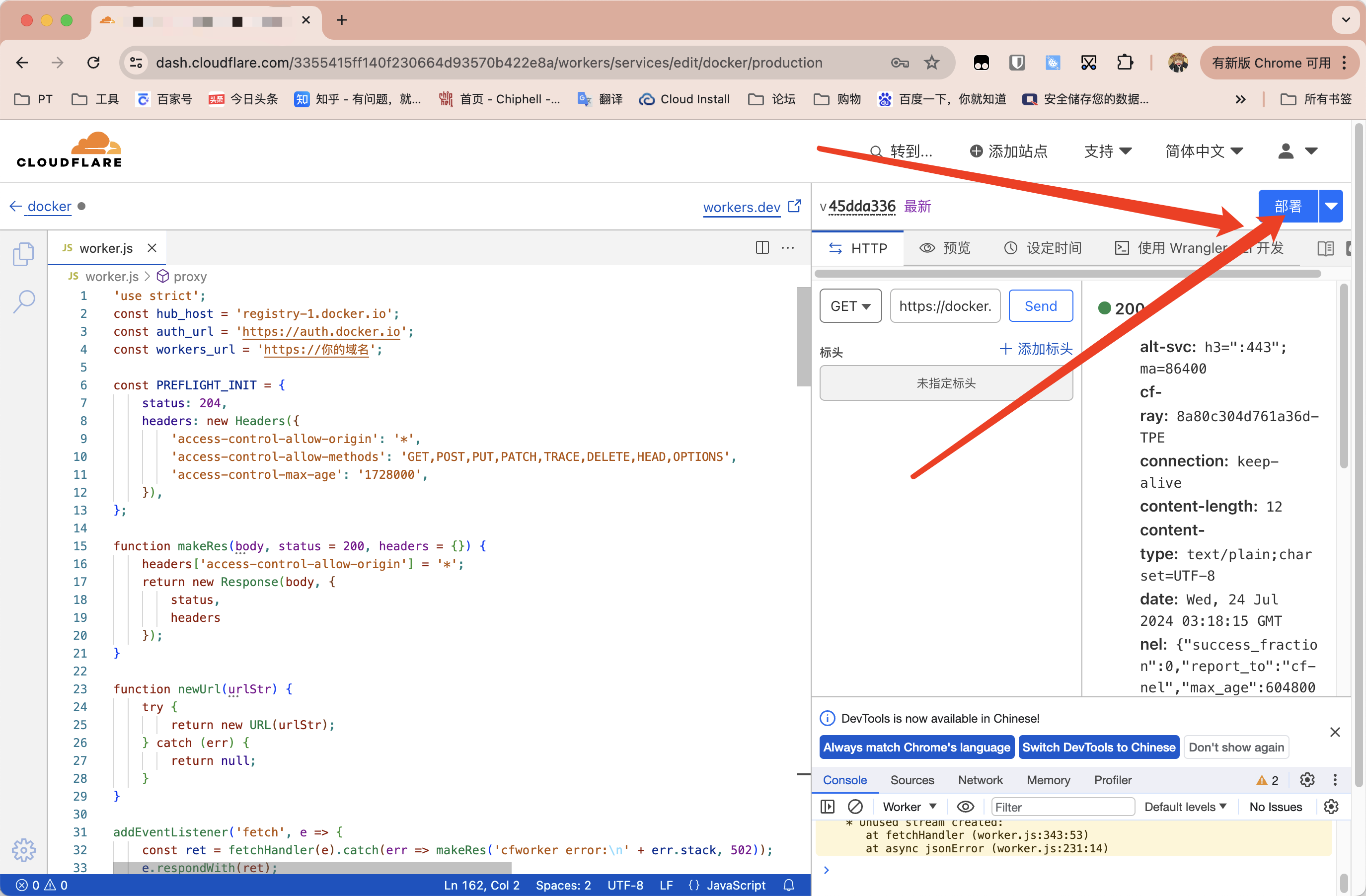
| 'use strict';
const hub_host = 'registry-1.docker.io';
const auth_url = 'https://auth.docker.io';
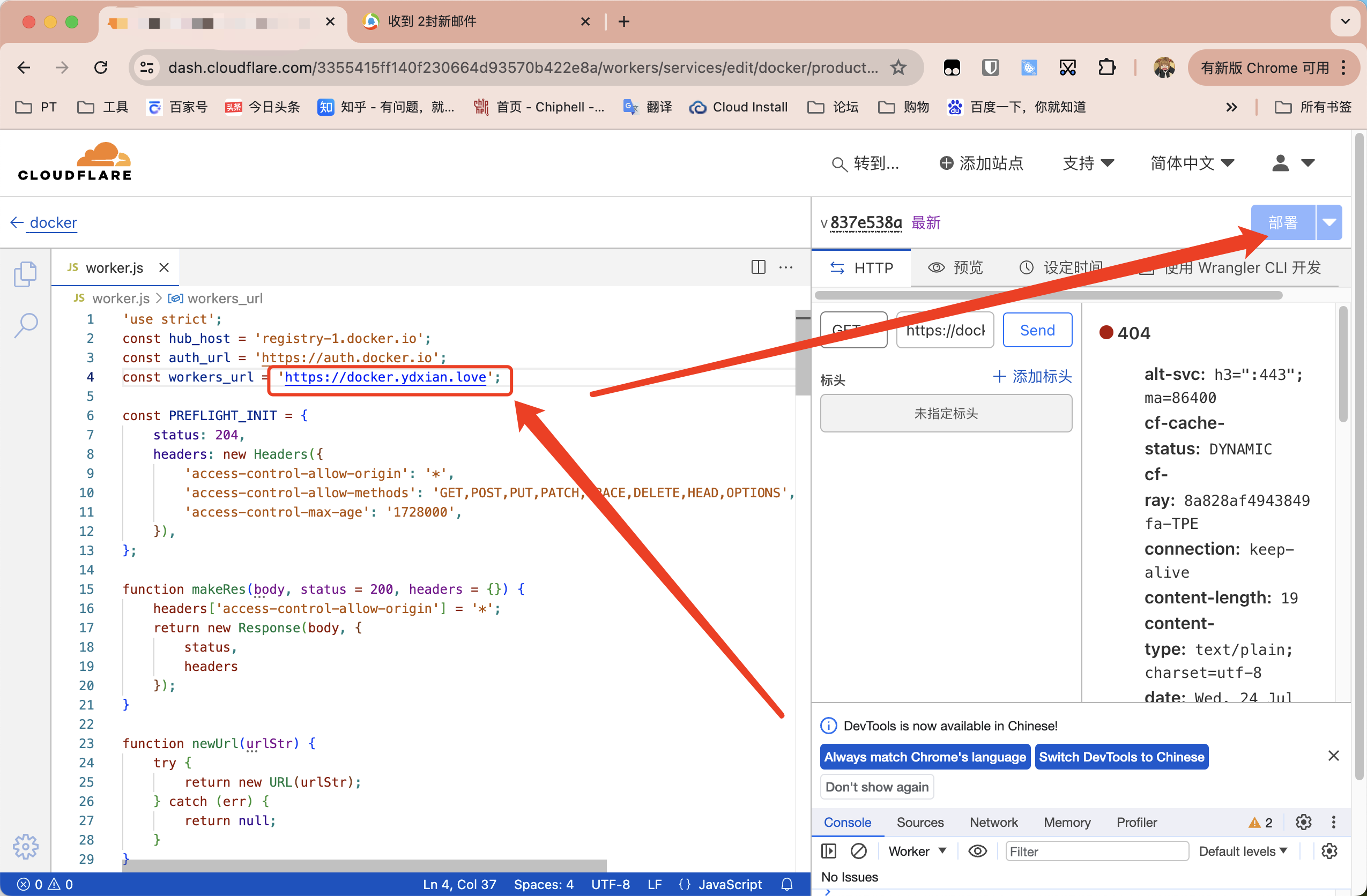
const workers_url = 'https://你的域名';
const PREFLIGHT_INIT = {
status: 204,
headers: new Headers({
'access-control-allow-origin': '*',
'access-control-allow-methods': 'GET,POST,PUT,PATCH,TRACE,DELETE,HEAD,OPTIONS',
'access-control-max-age': '1728000',
}),
};
function makeRes(body, status = 200, headers = {}) {
headers['access-control-allow-origin'] = '*';
return new Response(body, {
status,
headers
});
}
function newUrl(urlStr) {
try {
return new URL(urlStr);
} catch (err) {
return null;
}
}
addEventListener('fetch', e => {
const ret = fetchHandler(e).catch(err => makeRes('cfworker error:\n' + err.stack, 502));
e.respondWith(ret);
});
async function fetchHandler(e) {
const getReqHeader = (key) => e.request.headers.get(key);
let url = new URL(e.request.url);
if (!/%2F/.test(url.search) && /%3A/.test(url.toString())) {
let modifiedUrl = url.toString().replace(/%3A(?=.*?&)/, '%3Alibrary%2F');
url = new URL(modifiedUrl);
}
if (url.pathname === '/token') {
let token_parameter = {
headers: {
'Host': 'auth.docker.io',
'User-Agent': getReqHeader("User-Agent"),
'Accept': getReqHeader("Accept"),
'Accept-Language': getReqHeader("Accept-Language"),
'Accept-Encoding': getReqHeader("Accept-Encoding"),
'Connection': 'keep-alive',
'Cache-Control': 'max-age=0'
}
};
let token_url = auth_url + url.pathname + url.search;
return fetch(new Request(token_url, e.request), token_parameter);
}
if (/^\/v2\/[^/]+\/[^/]+\/[^/]+$/.test(url.pathname) && !/^\/v2\/library/.test(url.pathname)) {
url.pathname = url.pathname.replace(/\/v2\//, '/v2/library/');
}
url.hostname = hub_host;
let parameter = {
headers: {
'Host': hub_host,
'User-Agent': getReqHeader("User-Agent"),
'Accept': getReqHeader("Accept"),
'Accept-Language': getReqHeader("Accept-Language"),
'Accept-Encoding': getReqHeader("Accept-Encoding"),
'Connection': 'keep-alive',
'Cache-Control': 'max-age=0'
},
cacheTtl: 3600
};
if (e.request.headers.has("Authorization")) {
parameter.headers.Authorization = getReqHeader("Authorization");
}
let original_response = await fetch(new Request(url, e.request), parameter);
let original_response_clone = original_response.clone();
let original_text = await original_response_clone.text();
let response_headers = original_response.headers;
let new_response_headers = new Headers(response_headers);
let status = original_response.status;
if (new_response_headers.get("Www-Authenticate")) {
let auth = new_response_headers.get("Www-Authenticate");
let re = new RegExp(auth_url, 'g');
new_response_headers.set("Www-Authenticate", response_headers.get("Www-Authenticate").replace(re, workers_url));
}
if (new_response_headers.get("Location")) {
return httpHandler(e.request, new_response_headers.get("Location"));
}
let response = new Response(original_text, {
status,
headers: new_response_headers
});
return response;
}
function httpHandler(req, pathname) {
const reqHdrRaw = req.headers;
if (req.method === 'OPTIONS' && reqHdrRaw.has('access-control-request-headers')) {
return new Response(null, PREFLIGHT_INIT);
}
let rawLen = '';
const reqHdrNew = new Headers(reqHdrRaw);
let urlStr = pathname;
const urlObj = newUrl(urlStr);
const reqInit = {
method: req.method,
headers: reqHdrNew,
redirect: 'follow',
body: req.body
};
return proxy(urlObj, reqInit, rawLen);
}
async function proxy(urlObj, reqInit, rawLen) {
const res = await fetch(urlObj.href, reqInit);
const resHdrOld = res.headers;
const resHdrNew = new Headers(resHdrOld);
if (rawLen) {
const newLen = resHdrOld.get('content-length') || '';
const badLen = (rawLen !== newLen);
if (badLen) {
return makeRes(res.body, 400, {
'--error': `bad len: ${newLen}, except: ${rawLen}`,
'access-control-expose-headers': '--error',
});
}
}
const status = res.status;
resHdrNew.set('access-control-expose-headers', '*');
resHdrNew.set('access-control-allow-origin', '*');
resHdrNew.set('Cache-Control', 'max-age=1500');
resHdrNew.delete('content-security-policy');
resHdrNew.delete('content-security-policy-report-only');
resHdrNew.delete('clear-site-data');
return new Response(res.body, {
status,
headers: resHdrNew
});
}
|